AgrupaBIM
Agrupa, renomeia e organiza os conflitos do Clash Detective do Navisworks Manage. O que hoje é feito grupo a grupo, no braço, vira uma passada só: os conflitos saem organizados por nível ou eixo, com nomes padronizados e responsável já atribuído.
Apresentação
O Clash Detective entrega uma lista crua de conflitos. Um teste de porte médio traz
centenas deles, todos com nomes como Conflito1, Conflito2, sem
divisão por disciplina nem por região do modelo. Transformar isso em algo que a equipe
consiga atacar é trabalho manual e repetitivo.
O AgrupaBIM cobre esse trecho do processo:
- Agrupar — reorganiza os conflitos por nível, eixo, elemento, modelo, status ou responsável;
- Renomear — dá a cada grupo um nome padronizado (
3-ARQxEST - Mover tubulação) e preenche o campo Atribuído a; - Revisar — percorre os conflitos com a câmera, isolando o par, e marca o que já foi tratado;
- Exportar — gera BCF 2.1 para levar os conflitos ao Revit, Solibri ou BIMcollab;
- Limpar — remove trechos repetidos do nome dos viewpoints salvos.
Requisitos
| Item | Requisito |
|---|---|
| Software | Autodesk Navisworks Manage 2026 (64 bits) |
| Sistema | Windows 10 ou superior |
| Modelo | Um teste do Clash Detective já executado, com resultados |
| Permissão | Confirmação do Windows apenas para instalar |
Instalação
- Feche o Navisworks.
- Execute o instalador
AgrupaBIM_v2.2.0_Setup.exe. - Confirme a solicitação do Windows.
- Abra o Navisworks Manage. A aba AgrupaBIM aparece na faixa de opções.
Licença e avaliação
O AgrupaBIM funciona por 14 dias em avaliação, contados a partir do primeiro uso. No período todos os recursos ficam liberados, e as janelas mostram no topo quantos dias restam:
Versão de avaliação — 9 dia(s) restante(s)Ativar
- Abra Ajuda → Sobre na aba AgrupaBIM. Ali aparece o identificador desta máquina (HWID).
- Envie esse código ao solicitar a licença.
- Com a chave em mãos, use o botão de ativação e cole o código recebido.
Outras mensagens que podem aparecer:
| Mensagem | O que significa |
|---|---|
| Período de avaliação encerrado | Os 14 dias acabaram |
| Licença expirou em dd/mm/aaaa | A validade da chave passou |
| Relógio do sistema está atrasado em relação ao último uso | A data do Windows foi movida para trás; acerte data e hora |
| Registro de instalação foi removido ou alterado | Reinstale pelo instalador oficial |
A barra AgrupaBIM
Depois de instalado, o plugin cria a aba AgrupaBIM, com os comandos em quatro painéis:
 Agrupar ConflitosOrganiza por nível, eixo, elemento…
 DesagruparDesfaz os grupos
 Renomear ConflitosNomes padronizados e responsável
 Revisão de ConflitosPercorre e marca o que foi tratado
 Exportar BCFLeva os conflitos a outros programas
 Limpeza de ViewpointsRemove texto repetido dos nomes
 PropriedadesPerfis, códigos e responsáveis
 AjudaEste manual
 SobreLicença e identificador da máquina
| Painel | Botões |
|---|---|
| Conflitos | Agrupar Conflitos (com Desagrupar no menu suspenso) · Renomear Conflitos |
| Revisão | Revisão de Conflitos · Exportar BCF |
| Organização | Limpeza de Viewpoints |
| Configuração | Propriedades · Ajuda (com Sobre no menu suspenso) |
Fluxo de trabalho
Os comandos são independentes, mas a ordem abaixo é a que aproveita melhor o encadeamento entre eles.
- Rode o Clash Detective normalmente, no Navisworks.
- Agrupe por nível ou eixo, para separar o modelo em regiões que fazem sentido para a obra.
- Renomeie: cada grupo recebe nome padronizado e responsável.
- Exporte BCF ou distribua a lista para as disciplinas.
- Revise conforme as respostas chegam, marcando o que foi tratado.
1. Agrupar conflitos
Agrupar Conflitos
reorganiza os resultados de um teste segundo o critério escolhido. É o comando central do
plugin.
O que ele espera encontrar: um documento aberto com pelo menos um teste do Clash Detective já executado e com resultados.
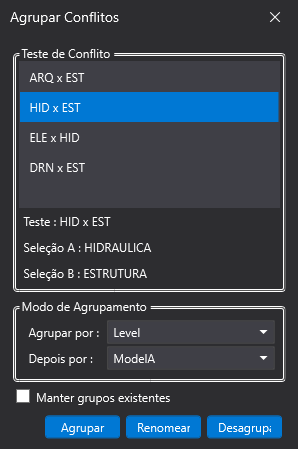
Como usar
- Abra Agrupar Conflitos. A janela lista os testes do documento.
- Selecione um teste — ou vários, a lista aceita seleção múltipla.
- Escolha o critério em Agrupar por.
- Se quiser, escolha um segundo critério em Depois por (leia a ressalva adiante).
- Clique em Agrupar.
Os dez critérios
| Critério | Como decide o grupo | Quando usar |
|---|---|---|
| None | Não agrupa | É o valor inicial dos dois campos |
| Level | O nível da interseção de eixos mais próxima do centro do conflito | Edificação com pavimentos definidos |
| GridIntersection | A interseção de eixos mais próxima do centro do conflito | Obra grande, para dividir por região |
| SelectionA | O elemento do lado A do conflito | Agrupar pelo que colide |
| SelectionB | O elemento do lado B | Idem, pelo outro lado |
| ModelA | O arquivo de origem do elemento A | Separar por disciplina, quando cada uma é um arquivo |
| ModelB | O arquivo de origem do elemento B | Idem |
| AssignedTo | O campo Atribuído a do conflito | Ver a carga de cada responsável |
| ApprovedBy | O campo Aprovado por | Auditoria de aprovações |
| Status | O status do conflito | Separar o que já foi tratado |
Level, GridIntersection, SelectionA e
assim por diante, porque vêm direto da API do Navisworks. A tabela acima é a tradução.
Quando o critério não consegue resolver, o conflito vai para um grupo de exceção:
| Situação | Nome do grupo |
|---|---|
| Sem nível identificável | Sem nível |
| Sem interseção de eixos próxima | Sem interseção de eixos |
| Nível ou interseção sem nome | Nível sem nome / Interseção sem nome |
| Elemento sem nome | Pai sem nome |
| Arquivo sem nome | Modelo sem nome |
| Sem Atribuído a | Não especificado |
Manter grupos existentes
A caixa Manter grupos existentes vem desmarcada, e é a decisão mais importante da janela:
| Estado | O que acontece |
|---|---|
| Desmarcada (padrão) | Os grupos antigos são desfeitos e tudo é reagrupado do zero. Os nomes que você tinha dado se perdem |
| Marcada | Os grupos existentes são preservados com seus nomes, e só os conflitos que estavam soltos são agrupados |
Agrupar em dois níveis
O campo Depois por aplica um segundo critério dentro de cada grupo. Mas o resultado não é uma hierarquia de dois níveis: o Navisworks recebe uma lista plana, com o nome dos dois critérios unidos por sublinhado.
Agrupar por: Level        →   Pavimento 3
Depois por:  ModelA       →   Pavimento 3_HIDRAULICA
                              Pavimento 3_ELETRICA
                              Pavimento 4_HIDRAULICA
Na prática funciona bem para leitura e ordenação alfabética, mas não espere poder recolher o nível superior na árvore do Clash Detective.
Comportamentos que surpreendem
- Grupo de um conflito só é desfeito. Sempre. O conflito volta a ficar solto na raiz do teste — é proposital, para não poluir a árvore com grupos de um item.
- Com os dois campos em
None, nada acontece e nenhuma mensagem aparece. Se o clique em Agrupar pareceu não fazer nada, confira os dois campos. - Teste vazio também não avisa. O botão simplesmente não faz efeito.
- Testes dentro de pastas do Clash Detective não aparecem na lista. Só testes na raiz são listados.
- O teste é reconstruído por completo a cada execução. Em teste com muitos milhares de resultados, a operação leva tempo proporcional; a barra de progresso pode ser cancelada, e aí o teste volta ao estado anterior.
2. Desagrupar
Desagrupar
desfaz todos os grupos do teste, deixando os conflitos soltos. Nenhum conflito é
perdido — apenas os grupos e seus nomes.
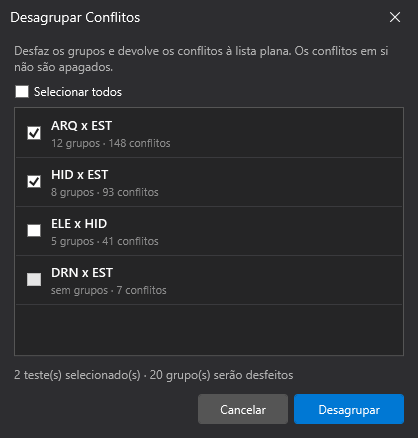
Há dois caminhos, e eles se comportam de forma diferente:
| Caminho | Comportamento |
|---|---|
| Menu Agrupar Conflitos → Desagrupar na faixa | Abre uma janela com a lista de testes, mostrando quantos grupos e conflitos cada um tem, e pede confirmação |
| Botão Desagrupar dentro da janela de agrupamento | Age direto nos testes selecionados, sem confirmação |
3. Renomear conflitos
Renomear Conflitos
dá aos grupos um nome padronizado, montado a partir de um modelo de texto, e preenche o
campo Atribuído a com o responsável da disciplina. É o comando que
transforma a lista do Clash Detective em algo distribuível.
O que ele espera encontrar: um teste com conflitos, e os elementos precisam trazer o nome do arquivo de origem (para descobrir a disciplina) e a categoria do Revit (para escolher o texto da ação).
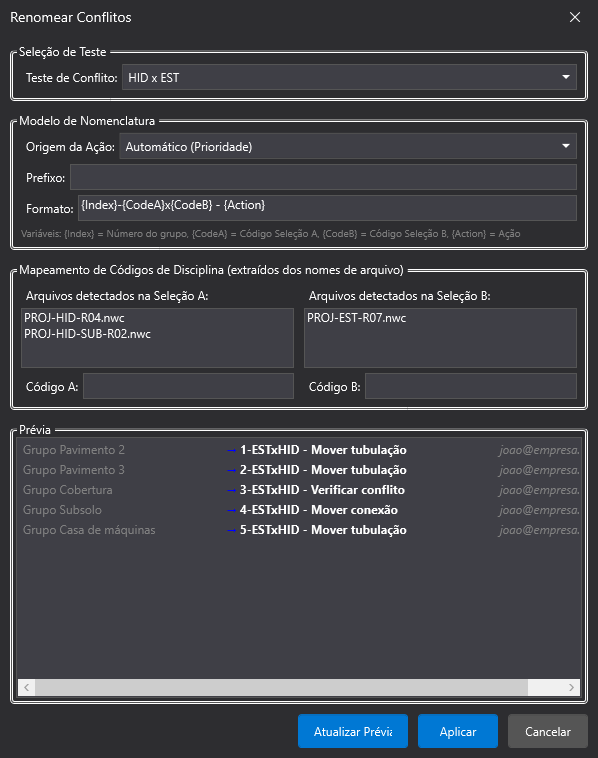
Como usar
- Abra Renomear Conflitos.
- Escolha o teste no campo superior.
- Confira a prévia: ela mostra
nome antigo → nome novoe o responsável de cada grupo. - Ajuste o que for preciso e clique em Aplicar.
| Campo | O que faz | Padrão |
|---|---|---|
| Teste de Conflito | Qual teste renomear; trocar recalcula a prévia | o selecionado no painel |
| Origem da Ação | Automático (Prioridade), Seleção A (Fixo) ou Seleção B (Fixo) | Automático |
| Prefixo | Texto colado antes do nome gerado | vazio |
| Formato | O modelo de nome, com os campos entre chaves | vem da configuração |
| Arquivos detectados A / B | Somente leitura: mostra até cinco arquivos encontrados | — |
| Código A / Código B | Força um código específico em todos os grupos | vazio |
O modelo de nome
Existem quatro campos, e apenas quatro:
| Campo | Resolve para | Se não encontrar |
|---|---|---|
{Index} | Número sequencial do grupo, começando em 1 | sempre existe |
{CodeA} | Código da disciplina do elemento A | XXX |
{CodeB} | Código da disciplina do elemento B | XXX |
{Action} | Texto da ação, conforme o tipo do elemento | Verificar conflito |
O formato padrão é:
{Index}-{CodeA}x{CodeB} - {Action}que produz nomes como:
1-ARQxEST - Mover tubulação
2-HIDxELE - Verificar conflito{Index:000} esperando 001 não funciona:
o texto sai literalmente como 1:000. Só o campo {Index} exato é
reconhecido. Se precisar de ordenação alfabética correta com mais de nove grupos, essa
limitação vale ser considerada.
Códigos de disciplina
O código sai do nome do arquivo de onde o elemento veio. O plugin procura, na lista de códigos configurada, alguma chave que esteja contida no nome do arquivo, testando as chaves mais longas primeiro.
Arquivo:  PROJ-ELE-BT-MT-R03.nwc
Chaves:   ELE, ELE-BT-MT
Resultado: ELE-BT-MT  (a mais longa vence)
Não encontrando nenhuma, usa XXX. Os códigos são editáveis — veja
o arquivo de configuração.
Textos de ação
O campo {Action} vem da categoria do elemento (a propriedade
Element > Category do Revit). Uma tubulação vira Mover tubulação, um
duto vira Mover duto, e assim por diante, conforme a lista configurada.
Pipe e Pipes, qual vence depende da ordem no arquivo.
Evite chaves em que uma é começo da outra.
Prioridades e responsáveis
Com Origem da Ação em Automático, o plugin decide sozinho qual disciplina deve agir: compara a prioridade das duas e a ação recai sobre a de menor prioridade — a ideia é que quem tem prioridade maior (a estrutura, por exemplo) fica parado e o outro se desvia.
Nesse caso, os códigos aparecem invertidos no nome: {CodeA}
passa a ser o da disciplina que fica parada. Havendo empate, a ação recai sobre A.
Comportamentos que surpreendem
- Não há como desfazer pelo plugin. O nome antigo não é guardado. Confira a prévia antes de aplicar.
- Só grupos com status New ou Active são renomeados. Os marcados como revisado, aprovado ou resolvido são ignorados sem aviso e nem aparecem na prévia.
- Não há verificação de nomes repetidos. Se o formato não contiver
{Index}, vários grupos podem terminar com o mesmo nome. - Caracteres especiais passam direto. Barras e dois-pontos nos textos de ação vão parar no nome do grupo.
- A mensagem de sucesso aparece mesmo com falhas parciais. Se algum grupo não puder ser renomeado, o processo segue e a confirmação aparece do mesmo jeito. Confira o resultado na árvore.
- Rodar duas vezes com as mesmas opções é seguro — o nome é sempre construído do zero, não acumula prefixo.
4. Revisão de conflitos
Revisão de Conflitos
lista todos os conflitos de todos os testes numa janela só. Clicar num item leva a câmera
até ele e isola o par em conflito, para você avaliar e marcar o que já foi tratado.
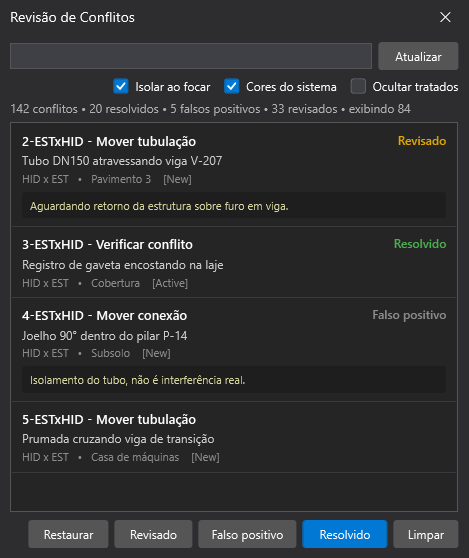
| Recurso | O que faz | Padrão |
|---|---|---|
| Busca | Filtra por nome, teste, grupo, descrição e comentários | vazia |
| Isolar ao focar | Deixa o resto do modelo translúcido e o par em conflito opaco | marcado |
| Cores do sistema | Mantém as cores originais; desmarcado pinta o par de vermelho e verde | marcado |
| Ocultar tratados | Esconde resolvidos e falsos positivos | desmarcado |
| Marcações | Revisado · Falso positivo · Resolvido · Limpar | — |
O rodapé resume a situação: 142 conflitos • 20 resolvidos • 5 falsos positivos • 33 revisados • exibindo 84.
clash_review.json), não no modelo. Isso quer dizer:
- a equipe não enxerga suas marcações;
- elas não vão junto no
.nwfou.nwd; - se o conflito se deslocar porque o modelo mudou, ou se o teste ou o grupo for renomeado, a marcação se perde e o conflito reaparece sem status.
5. Exportar BCF
Exportar BCF
gera um arquivo .bcfzip no padrão BCF 2.1, com um tópico por
conflito, para abrir no Revit, Solibri, BIMcollab e outros programas que leem o formato.
Não há janela de opções: o comando pergunta apenas onde salvar. O nome sugerido combina o
nome do modelo com a data — Torre-A-20260807.bcfzip.
Cada tópico leva:
- o ponto de vista da câmera, posicionada de frente para o conflito;
- o nome do conflito, o teste e o grupo de origem;
- o autor, que é o seu usuário do Windows;
- o status convertido: resolvido e falso positivo viram Closed, revisado vira Active.
- Os elementos não vêm selecionados. O BCF leva a câmera até o conflito, mas quem abrir não recebe a peça destacada — é preciso identificá-la visualmente.
- Exporta tudo, inclusive resolvidos e falsos positivos. Não há filtro.
- Cada exportação gera tópicos novos. Exportar duas vezes e importar as duas cria duplicatas no destino, porque os identificadores mudam a cada geração.
6. Limpeza de viewpoints
Limpeza de Viewpoints
remove um trecho de texto do nome dos viewpoints salvos. Serve para limpar sufixos
repetidos que o Navisworks e o Clash Detective acrescentam automaticamente.
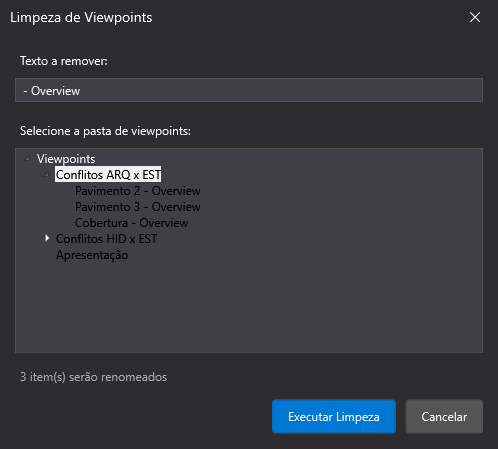
- Escolha a pasta na árvore, à esquerda.
- Digite o texto a remover (o padrão é
- Overview). - Confira a prévia: os itens afetados aparecem destacados, com a contagem.
- Clique em Executar Limpeza.
-
ou 01) destrói a nomenclatura inteira. Confira sempre a prévia e a contagem.
- Overview e - overview são textos distintos. Se a contagem vier
zerada, confira a grafia.
Esta operação altera o documento: salve o .nwf ou
.nwd depois.
7. Propriedades e perfis
Propriedades
reúne a configuração de renomeação — códigos, prioridades e responsáveis — e o estado da
licença.
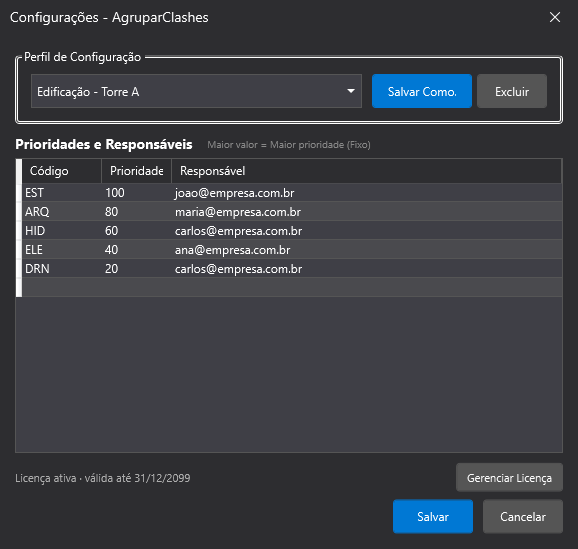
As configurações são salvas em perfis, o que permite manter conjuntos diferentes por tipo de obra. Na primeira abertura, a configuração existente é convertida no perfil Infraestrutura - Masterplan.
| Botão | O que faz |
|---|---|
| Salvar | Grava no perfil selecionado e o torna o perfil ativo |
| Salvar Como… | Cria um perfil novo com o conteúdo atual |
| Excluir | Remove o perfil selecionado, com confirmação |
O arquivo de configuração
Toda a inteligência da renomeação está num arquivo de texto simples, na pasta do plugin, dividido em seções. Ele pode ser editado em qualquer editor de texto.
[General]
Format = {Index}-{CodeA}x{CodeB} - {Action}
DefaultAction = Verificar conflito
DefaultCode = XXX

[SelectionCodes]
ARQ = ARQ
EST = EST
ELE-BT-MT = ELE
DRN = DRN

[Actions]
Pipe = Mover tubulação
Duct = Mover duto

[Priorities]
EST = 100
ARQ = 80

[Assignees]
EST = joao@empresa.com.br
ARQ = maria@empresa.com.br| Seção | Para que serve |
|---|---|
[General] | Formato do nome e os valores usados quando nada é encontrado |
[SelectionCodes] | De nome de arquivo para código de disciplina |
[Actions] | De categoria do elemento para texto de ação |
[Priorities] | Quem cede na hora de decidir a ação (número maior = fica parado) |
[Assignees] | De código para responsável, preenchido em Atribuído a |
[Actions] faz todas as ações virarem Verificar conflito.
Ao criar um perfil novo, copie um existente e edite, em vez de começar do zero.
ELE casar com PROJ-ELE-R02.nwc.
Onde ficam os arquivos
| O quê | Onde |
|---|---|
| Licença ativada | %APPDATA%\AgruparClashes\license.json |
| Marcações da revisão | %APPDATA%\AgruparClashes\clash_review.json |
| Configuração de renomeação | rename_config.ini, na pasta do plugin |
| Perfis | subpasta Profiles, na pasta do plugin |
| Plugin instalado | %APPDATA%\Autodesk\ApplicationPlugins\AgrupaBIM.bundle |
Profiles e o rename_config.ini. As marcações da
revisão também podem ser copiadas, mas a licença não: ela é vinculada à máquina.
Todos os comandos
| Comando | O que faz | Altera o modelo? |
|---|---|---|
| Agrupar Conflitos | Reorganiza os conflitos por nível, eixo, elemento, modelo, status ou responsável | Sim, reescreve o teste |
| Desagrupar | Desfaz os grupos, preservando os conflitos | Sim |
| Renomear Conflitos | Nomes padronizados e responsável por grupo | Sim |
| Revisão de Conflitos | Percorre os conflitos e marca o que foi tratado | Não, grava fora do modelo |
| Exportar BCF | Gera .bcfzip para outros programas | Não |
| Limpeza de Viewpoints | Remove um texto do nome dos viewpoints e pastas | Sim |
| Propriedades | Perfis, códigos, prioridades e responsáveis | Não |
| Ajuda | Abre este manual | Não |
| Sobre | Licença, versão e identificador da máquina | Não |
Solução de problemas
A aba AgrupaBIM não aparece
Confirme que a instalação foi feita com o Navisworks fechado e que a edição é o Manage 2026 — no Simulate e no Freedom o plugin não carrega, porque não existe Clash Detective. Feche e reabra o programa; persistindo, reinstale.
Cliquei em Agrupar e nada aconteceu
Três causas, todas silenciosas: os dois campos de critério estão em None; o
teste selecionado não tem conflitos; ou nenhum teste foi selecionado na lista.
Não encontro as opções Level e GridIntersection
Elas só aparecem quando o modelo tem um sistema de eixos ativo. Sem eixos, são removidas da lista.
Os grupos que eu havia renomeado sumiram
Agrupar reescreve o teste e descarta os grupos anteriores. Para preservá-los, marque Manter grupos existentes antes de agrupar.
Alguns grupos não foram renomeados
Só grupos com status New ou Active entram. Verifique se os que ficaram de fora estão marcados como revisado, aprovado ou resolvido.
O nome saiu com XXX no lugar da disciplina
Nenhum código configurado foi encontrado no nome do arquivo de origem. Abra Propriedades e acrescente um código que corresponda ao padrão de nomenclatura dos seus arquivos.
O nome saiu com 1:000
O campo de numeração não aceita formatação. Use {Index} puro.
As marcações da revisão desapareceram
Elas são vinculadas à posição do conflito e ao nome do teste e do grupo. Se o modelo mudou, ou se os grupos foram renomeados depois da revisão, a ligação se perde. Deixe a revisão como última etapa.
A limpeza de viewpoints não encontrou nada
O texto diferencia maiúsculas de minúsculas e precisa bater exatamente com o trecho existente. Confira a grafia e os espaços.
O programa pede a licença de novo
Provavelmente o identificador da máquina mudou — troca de placa de rede, formatação ou computador novo. Abra Sobre, veja o identificador atual e compare com o que foi usado na emissão da chave.